Не працює HDMI на моніторі: що робити
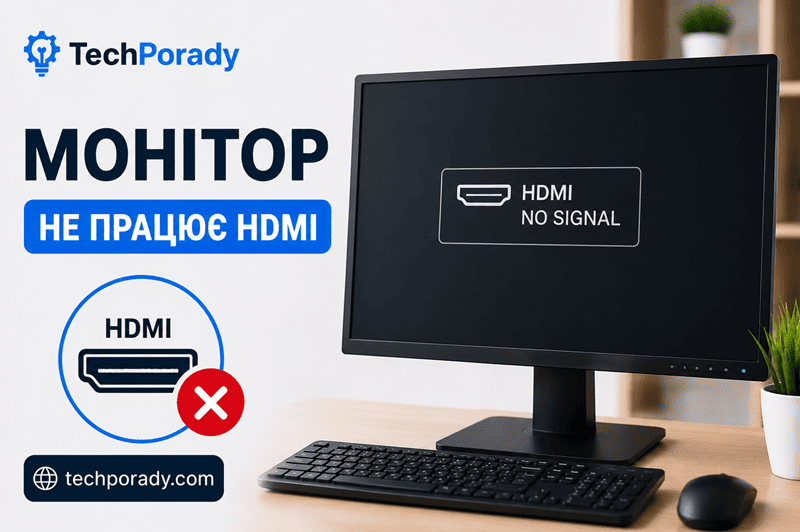
Якщо HDMI на моніторі не працює, екран може залишатися чорним, з'являється повідомлення «No Signal» або монітор не бачить комп'ютер чи ноутбук. Проблема може бути в кабелі, неправильному вході, HDMI-порті, відеокарті або налаштуваннях системи.
Нижче — покрокова інструкція, що перевірити перед купівлею нового кабелю або зверненням у сервіс.
🔍 Чому не працює HDMI на моніторі
- Кабель HDMI підключений нещільно
- Пошкоджений HDMI-кабель
- Вибрано неправильне джерело сигналу
- Несправний HDMI-порт монітора
- Проблема з HDMI-портом комп'ютера
- Монітор підключений не до відеокарти
- Непідтримувана роздільна здатність
- Збій драйвера відеокарти
🔌 Перепідключіть HDMI-кабель
Поганий контакт — найчастіша причина відсутності сигналу через HDMI.
- Від'єднайте кабель від монітора
- Від'єднайте кабель від комп'ютера або ноутбука
- Підключіть HDMI повторно
- Переконайтеся, що роз'єми вставлені щільно
📺 Виберіть HDMI у меню монітора
Монітор може очікувати сигнал з іншого входу, наприклад DisplayPort або VGA.
- Натисніть кнопку Menu або Source
- Відкрийте вибір джерела сигналу
- Оберіть HDMI
- Зачекайте кілька секунд
🔁 Спробуйте інший HDMI-кабель
Кабель може виглядати справним, але не передавати відеосигнал.
- Використайте інший HDMI-кабель
- Не використовуйте пошкоджені перехідники
- Спробуйте коротший кабель
- Перевірте кабель на іншому пристрої
🖥️ Перевірте інший HDMI-порт
Якщо на моніторі або відеокарті є кілька портів, один із них може бути несправний.
- Підключіть кабель до іншого HDMI-порту
- Перемкніть джерело сигналу в меню монітора
- Спробуйте інший відеовихід на ПК
- Перевірте результат
🎮 Перевірте відеокарту
Якщо комп'ютер має окрему відеокарту, HDMI-кабель потрібно підключати саме до неї.
- Огляньте задню панель системного блока
- Знайдіть HDMI-порт відеокарти
- Підключіть кабель саме до відеокарти
- Не використовуйте порт материнської плати без потреби
💻 Якщо HDMI не працює з ноутбуком
Ноутбук може не передавати зображення на зовнішній монітор автоматично.
- Натисніть Win + P
- Оберіть «Дублювати» або «Розширити»
- Перевірте налаштування екрана
- Перезапустіть ноутбук
⚙️ Зменште роздільну здатність
Монітор може не підтримувати вибрану роздільну здатність або частоту оновлення.
- Підключіть інший монітор або телевізор
- Встановіть стандартну роздільну здатність
- Оберіть 60 Гц
- Підключіть HDMI-монітор повторно
🔧 Оновіть драйвер відеокарти
Після оновлень Windows або заміни кабелю можуть виникати помилки драйвера.
- Відкрийте диспетчер пристроїв
- Знайдіть відеоадаптер
- Оновіть драйвер
- Перезавантажте комп'ютер
🧪 Перевірте монітор з іншим пристроєм
Це допоможе зрозуміти, проблема в моніторі чи в комп'ютері.
- Підключіть монітор до іншого ПК
- Спробуйте ноутбук або приставку
- Використайте той самий HDMI-кабель
- Порівняйте результат
🛠️ Коли звертатися в сервіс
- HDMI не працює з різними пристроями
- Монітор не бачить жоден HDMI-сигнал
- Порт HDMI фізично пошкоджений
- Не допомагає заміна кабелю
- Монітор падав або намок
- Не відкривається меню монітора
❓ Часті питання
Чому монітор не бачить HDMI?
Найчастіше причина в неправильному вході, кабелі, HDMI-порті або підключенні не до того роз'єму комп'ютера.
Що робити, якщо через HDMI пише No Signal?
Перевірте кабель, виберіть HDMI у меню монітора та підключіть кабель до відеокарти.
Чому HDMI працює з телевізором, але не з монітором?
Можлива несумісна роздільна здатність або частота оновлення. Спробуйте встановити 60 Гц.
Чи може зламатися HDMI-порт?
Так, порт може пошкодитися через часте підключення, удар або неакуратне використання кабелю.