Монітор не підключається до ноутбука: що робити
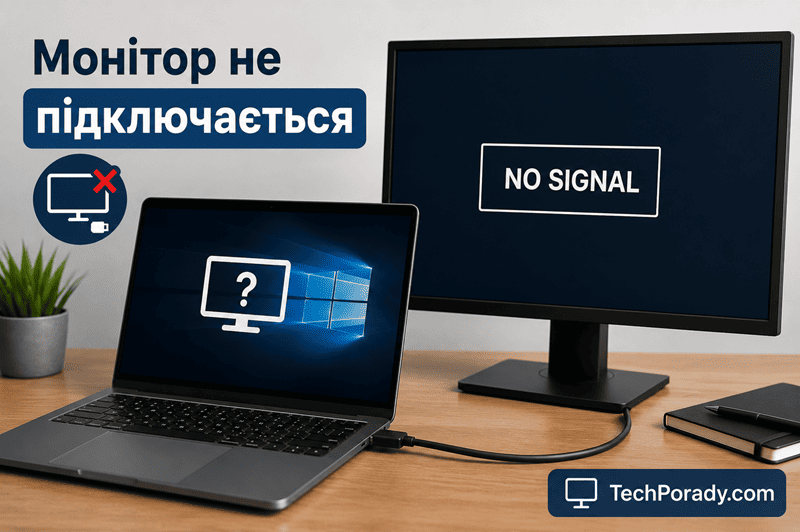
Якщо монітор не підключається до ноутбука, проблема може бути в кабелі, неправильному вході на моніторі, режимі проєкції Windows, драйвері відеокарти або роз’ємі ноутбука. Іноді ноутбук бачить монітор, але зображення не показується через неправильні налаштування екрана.
Нижче — прості кроки, які допоможуть перевірити підключення без зайвого ремонту.
🔍 Чому ноутбук не бачить монітор
- Кабель підключений нещільно
- Вибрано неправильне джерело сигналу
- Пошкоджений HDMI, DisplayPort або USB-C кабель
- Ноутбук не перемкнувся на зовнішній екран
- Збій драйвера відеокарти
- Проблема з перехідником
- USB-C порт не підтримує передачу відео
- Неправильна роздільна здатність або частота оновлення
🔌 Перевірте кабель і роз’єми
Найчастіше зовнішній монітор не працює через поганий контакт або несправний кабель.
- Від’єднайте кабель з обох боків
- Підключіть його повторно щільно
- Спробуйте інший HDMI або DisplayPort кабель
- Перевірте кабель на іншому пристрої
- Огляньте роз’єми на ноутбуці та моніторі
📺 Виберіть правильний вхід на моніторі
Монітор може чекати сигнал з іншого порту, наприклад HDMI 2 замість HDMI 1.
- Натисніть кнопку Menu або Source
- Відкрийте вибір джерела сигналу
- Оберіть HDMI, DisplayPort або USB-C
- Зачекайте кілька секунд
🖥️ Натисніть Win + P на ноутбуці
У Windows зовнішній монітор може бути вимкнений у режимі проєкції.
- Натисніть клавіші Win + P
- Оберіть «Дублювати» або «Розширити»
- Зачекайте, поки екран визначиться
- Спробуйте перемкнути режим кілька разів
⚙️ Перевірте параметри екрана
Якщо ноутбук бачить монітор, але зображення немає, перевірте налаштування дисплея.
- Натисніть правою кнопкою миші на робочому столі
- Відкрийте «Параметри екрана»
- Натисніть «Виявити»
- Оберіть правильний монітор
- Встановіть рекомендовану роздільну здатність
🔁 Перезавантажте ноутбук з підключеним монітором
Іноді ноутбук визначає зовнішній дисплей тільки під час запуску системи.
- Підключіть монітор до ноутбука
- Увімкніть монітор
- Перезавантажте ноутбук
- Перевірте, чи з’явилося зображення
🔧 Оновіть драйвер відеокарти
Після оновлення Windows або підключення нового монітора драйвер може працювати некоректно.
- Відкрийте диспетчер пристроїв
- Знайдіть відеоадаптер
- Оновіть драйвер
- Перезавантажте ноутбук
🔌 Якщо підключення через USB-C
Не кожен USB-C порт у ноутбуці передає відео. Деякі порти призначені лише для зарядки або передачі даних.
- Перевірте, чи підтримує порт DisplayPort Alt Mode
- Спробуйте інший USB-C кабель
- Не використовуйте дешевий перехідник
- Підключіть монітор напряму, якщо можливо
🔄 Якщо використовується перехідник
Перехідники HDMI, VGA, DisplayPort або USB-C часто стають причиною проблем із сигналом.
- Спробуйте інший перехідник
- Перевірте напрямок перехідника
- Не всі перехідники працюють в обидва боки
- Підключіть монітор без перехідника для перевірки
⚙️ Зменште частоту оновлення
Якщо монітор визначається, але екран чорний або блимає, проблема може бути в частоті оновлення.
- Відкрийте параметри екрана
- Перейдіть у додаткові параметри дисплея
- Встановіть 60 Гц
- Застосуйте зміни
🧪 Перевірте монітор з іншим пристроєм
Це допоможе зрозуміти, проблема в ноутбуці чи самому моніторі.
- Підключіть монітор до іншого ноутбука або ПК
- Використайте той самий кабель
- Спробуйте інший кабель
- Порівняйте результат
🛠️ Коли звертатися в сервіс
- Ноутбук не бачить жоден зовнішній монітор
- Порт HDMI, USB-C або DisplayPort пошкоджений
- Монітор не працює з різними пристроями
- Проблема з’явилася після падіння ноутбука
- Не допомагає заміна кабелю
- Зовнішній екран не визначається навіть у BIOS
❓ Часті питання
Чому ноутбук не бачить зовнішній монітор?
Найчастіше причина в кабелі, неправильному вході на моніторі, режимі проєкції Windows або драйвері відеокарти.
Що робити, якщо монітор пише No Signal?
Перевірте кабель, виберіть правильний HDMI або DisplayPort у меню монітора та натисніть Win + P на ноутбуці.
Чому монітор не працює через USB-C?
Можливо, USB-C порт ноутбука не підтримує передачу відео або проблема в кабелі чи перехіднику.
Чи може бути проблема в перехіднику?
Так, перехідники часто викликають відсутність сигналу, особливо якщо вони не підтримують потрібний напрямок передачі відео.