Як скинути роутер до заводських налаштувань
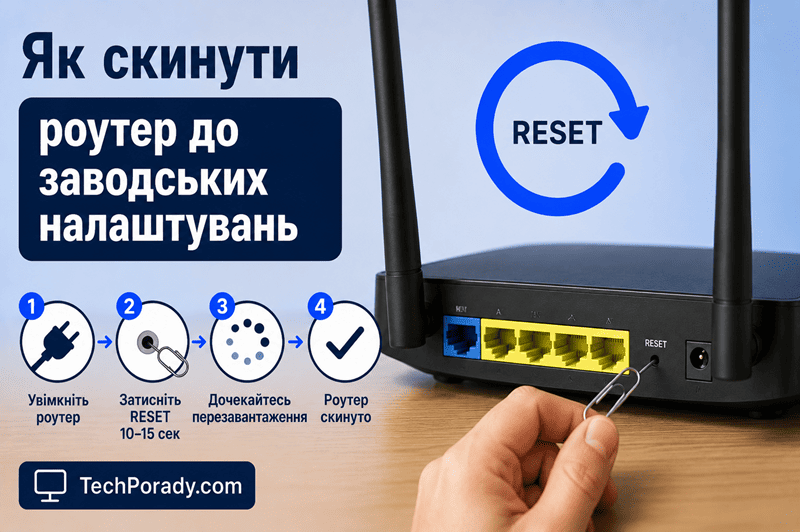
Скидання роутера до заводських налаштувань допомагає, якщо ви забули пароль від Wi-Fi або панелі керування, роутер працює нестабільно, не підключається до інтернету або після невдалих налаштувань мережа перестала працювати.
Але важливо розуміти: після Reset будуть видалені всі налаштування інтернету, Wi-Fi, паролі та параметри провайдера.
🔍 Коли варто скидати роутер
- Ви забули пароль Wi-Fi
- Ви забули пароль адміністратора роутера
- Роутер працює нестабільно
- Wi-Fi зник або не підключається
- Після зміни налаштувань зник інтернет
- Роутер куплений б/в
- Потрібно повністю очистити старі налаштування
🔘 Як скинути роутер кнопкою Reset
На більшості роутерів є маленька кнопка Reset на задній або нижній частині корпусу.
- Увімкніть роутер у розетку.
- Знайдіть кнопку Reset.
- Затисніть її на 10–15 секунд.
- Дочекайтеся, поки індикатори почнуть блимати.
- Відпустіть кнопку.
- Зачекайте повного перезапуску роутера.
📌 Якщо кнопка Reset втоплена в корпус
У деяких моделях кнопка захована в маленькому отворі.
- Використайте скріпку або тонкий предмет
- Не тисніть занадто сильно
- Утримуйте кнопку 10–15 секунд
- Не вимикайте живлення під час скидання
⚙️ Як скинути через налаштування роутера
Якщо ви маєте доступ до панелі керування, скидання можна виконати через меню.
- Увійдіть у налаштування роутера
- Відкрийте System, Administration або Maintenance
- Знайдіть Factory Reset або Restore Defaults
- Підтвердьте скидання
- Дочекайтеся перезавантаження
⏳ Скільки чекати після Reset
Після скидання роутеру потрібен час для запуску.
- Зачекайте 2–5 хвилин
- Не вимикайте живлення
- Дочекайтеся стабільної роботи індикаторів
- Після цього шукайте стандартну Wi-Fi мережу
📶 Що буде з Wi-Fi після скидання
Після Factory Reset роутер повертає заводську назву мережі та пароль.
- Стара назва Wi-Fi зникне
- Старий пароль не працюватиме
- Може з’явитися стандартна мережа роутера
- Дані для входу часто вказані на наклейці
🌐 Що буде з інтернетом після скидання
Інтернет може не запрацювати автоматично, якщо провайдер потребує ручних налаштувань.
- Може знадобитися PPPoE логін і пароль
- Може знадобитися статична IP-адреса
- Іноді потрібне клонування MAC-адреси
- Параметри можна уточнити у провайдера
🛠️ Як налаштувати роутер після скидання
- Підключіться до стандартної Wi-Fi мережі або кабелем
- Відкрийте адресу роутера в браузері
- Запустіть швидке налаштування
- Введіть параметри провайдера
- Створіть нову назву Wi-Fi
- Встановіть новий пароль
❌ Чого не варто робити
- Не натискайте Reset замість звичайного перезавантаження
- Не вимикайте роутер під час скидання
- Не вводьте випадкові параметри провайдера
- Не залишайте Wi-Fi без пароля
- Не використовуйте простий пароль типу 12345678
🛠️ Коли звертатися до провайдера
- Після скидання інтернет не працює
- Ви не знаєте тип підключення
- Потрібен PPPoE логін і пароль
- Потрібна MAC-прив’язка
- Роутер не отримує IP-адресу
❓ Часті питання
Чи видалиться пароль Wi-Fi після Reset?
Так, роутер повернеться до заводського пароля або створить стандартну мережу.
Скільки тримати кнопку Reset?
Зазвичай достатньо 10–15 секунд, поки індикатори не почнуть блимати.
Чи зникне інтернет після скидання?
Може зникнути, якщо для вашого провайдера потрібні ручні налаштування підключення.
Чим Reset відрізняється від перезавантаження?
Перезавантаження просто перезапускає роутер, а Reset видаляє всі налаштування.