Монітор не працює після падіння: що робити
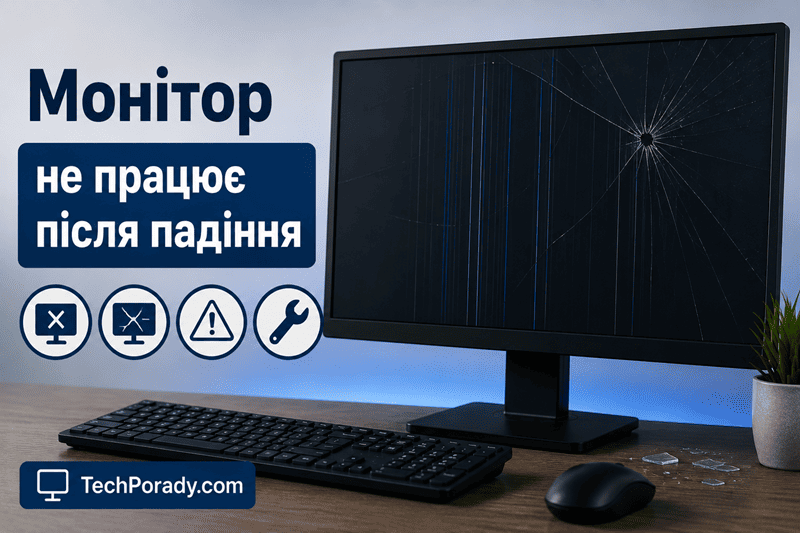
Якщо монітор не працює після падіння, на екрані може бути чорний екран, смуги, тріщини, плями або повна відсутність зображення. Після удару проблема може бути в матриці, шлейфі, платі живлення, портах або кабелі.
Нижче — безпечна перевірка, яка допоможе зрозуміти, чи можна щось зробити самостійно, чи краще одразу звернутися в сервіс.
🔍 Що могло пошкодитися після падіння
- Матриця монітора
- Шлейф або внутрішні контакти
- Плата живлення
- Плата керування
- HDMI або DisplayPort порт
- Корпус або кріплення екрана
- Кабель живлення чи відеокабель
- Кнопки керування монітором
⚠️ Спочатку огляньте монітор
Перед підключенням перевірте, чи немає видимих пошкоджень.
- Огляньте екран на тріщини
- Перевірте кути корпусу
- Подивіться, чи не відійшла рамка
- Перевірте порти HDMI, DisplayPort і живлення
- Не вмикайте монітор, якщо є запах гару
🔌 Перевірте кабель живлення
Після падіння міг відійти або пошкодитися кабель живлення.
- Вимкніть монітор з розетки
- Підключіть кабель живлення повторно
- Спробуйте іншу розетку
- Перевірте інший кабель живлення, якщо можливо
- Подивіться, чи світиться індикатор монітора
🖥️ Якщо індикатор світиться, але зображення немає
Якщо монітор отримує живлення, але екран чорний, проблема може бути в матриці, шлейфі або відеосигналі.
- Відкрийте меню монітора кнопками на корпусі
- Перевірте, чи видно меню на екрані
- Перепідключіть HDMI або DisplayPort кабель
- Спробуйте інший відеокабель
- Підключіть монітор до іншого ПК або ноутбука
📺 Якщо на екрані смуги або плями
Смуги, кольорові лінії, темні плями або «розлиті» ділянки часто вказують на пошкодження матриці.
- Не натискайте на екран
- Не намагайтеся прогрівати монітор
- Зробіть фото пошкодження для сервісу
- Перевірте монітор з іншим кабелем
- Якщо смуги видно в меню монітора — потрібна діагностика
🔁 Перевірте інший кабель і порт
Іноді після падіння пошкоджується не сам екран, а порт або кабель.
- Спробуйте інший HDMI або DisplayPort кабель
- Підключіть кабель до іншого входу монітора
- Не використовуйте перехідник для перевірки
- Перевірте монітор з іншим пристроєм
🧪 Перевірте меню монітора
Меню монітора допоможе відрізнити проблему монітора від проблеми комп’ютера.
- Натисніть кнопку Menu
- Подивіться, чи з’являється меню
- Якщо меню не видно — проблема, ймовірно, в моніторі
- Якщо меню видно — перевірте кабель і ПК
🛑 Чого не варто робити
- Не тисніть на пошкоджену матрицю
- Не розбирайте монітор без досвіду
- Не вмикайте пристрій із запахом гару
- Не використовуйте фен або нагрів
- Не підключайте пошкоджений кабель живлення
- Не ігноруйте тріщини та плями на екрані
🛠️ Коли потрібен сервіс
- На екрані є тріщини
- З’явилися вертикальні або горизонтальні смуги
- Є темні плями або «розлита» матриця
- Монітор не вмикається після падіння
- Не працюють кнопки або порти
- Є запах гару, іскри або сильний перегрів
❓ Часті питання
Чи можна користуватися монітором після падіння?
Якщо немає тріщин, запаху гару, перегріву й зображення стабільне, можна. Але при смугах, плямах або чорному екрані краще зробити діагностику.
Чому після падіння на моніторі смуги?
Найчастіше це пошкодження матриці, шлейфа або внутрішніх контактів після удару.
Що робити, якщо монітор упав і не вмикається?
Перевірте живлення, кабель і розетку. Якщо індикатор не світиться або є запах гару — зверніться в сервіс.
Чи можна відремонтувати розбиту матрицю?
Зазвичай матрицю не ремонтують, а замінюють. Іноді така заміна коштує майже як новий монітор.